Suppression d’arrière-plan
Supprimer l’arrière-plan d’une vidéo
Pas besoin de fond vert. Oryvio crée un cache pour chaque image sur votre ordinateur : placez derrière votre sujet une couleur, un flou, un fond de studio ou d’autres images, ou exportez-le sur fond transparent.
- Sans fond vert
- Personnes, animaux et produits
- Exports transparents
- Fonctionne sur votre ordinateur
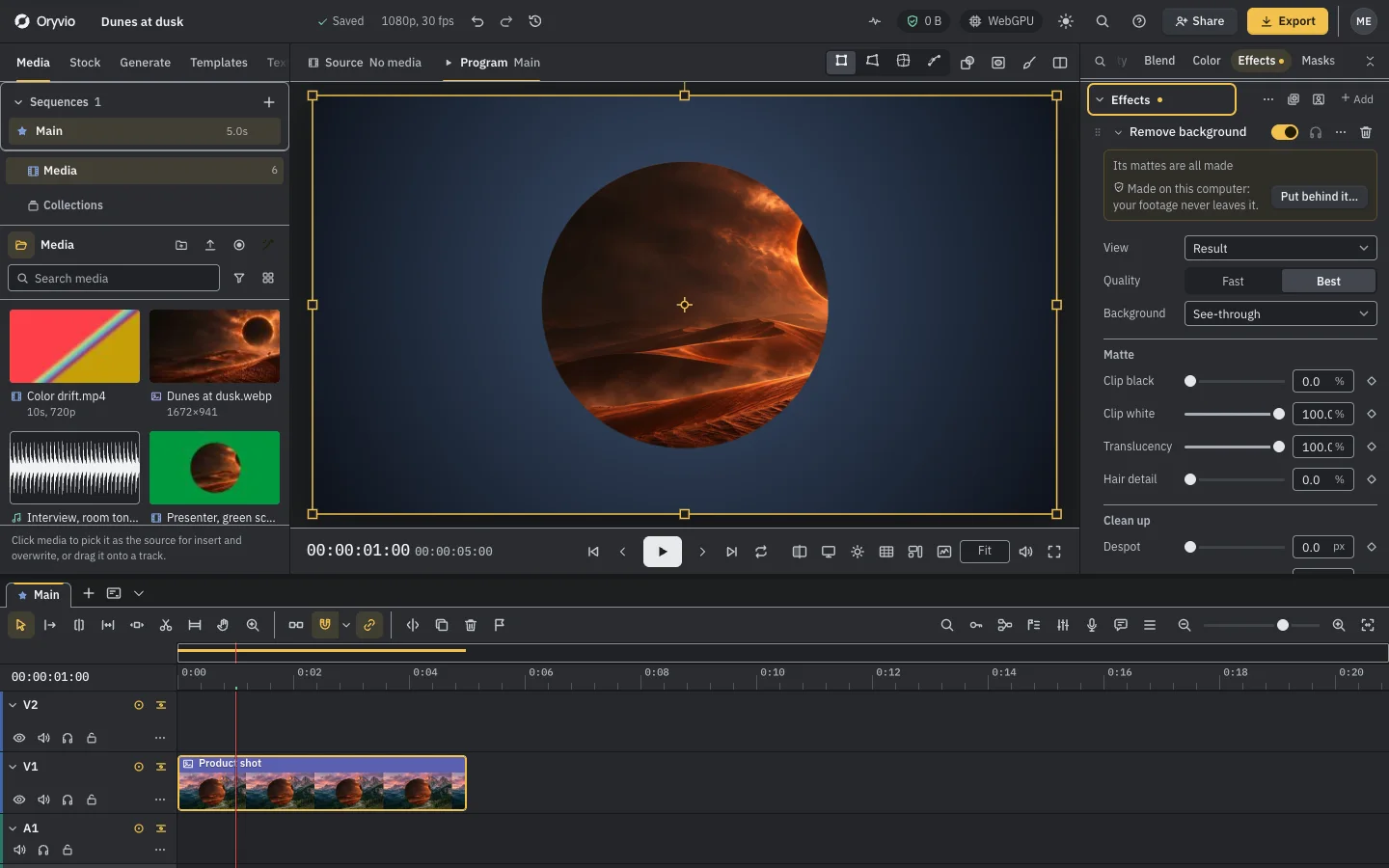
Comment ça marche
Pas à pas
Sélectionner le clip
Choisissez Supprimer l’arrière-plan dans sa section Effets, ou trouvez-le dans la palette de commandes.
Choisir le mode
Rapide suit les personnes en direct pendant la lecture. Optimal détoure tout ce qui est au premier plan, avec des contours plus fins, comme les cheveux, et se calcule à l’avance.
Placer un fond derrière
Laissez-le transparent pour révéler les pistes du dessous, floutez son propre arrière-plan, ou remplissez-le avec une couleur, une toile de fond ou un clip du chutier.
Affiner, puis exporter
Peaufinez le cache, le débordement et les contours, puis exportez, sur fond transparent en WebM, ProRes 4444 ou images PNG si vous le souhaitez.
Sur votre ordinateur
Vos rushes ne quittent jamais votre ordinateur
Les modèles fonctionnent dans votre navigateur ; ils sont téléchargés une seule fois et conservés sur cet ordinateur. Supprimer un arrière-plan n’utilise jamais de crédits.
Forfaits
Quel forfait l’inclut
Free
Rapide, pour les personnes
Pro
Rapide et Optimal, pour tout sujet
Studio
Rapide et Optimal, pour tout sujet
Oui, pour les personnes, avec Rapide, quel que soit le forfait. Optimal, pour tout sujet et des contours plus fins, est inclus dans Pro.
Rapide, oui : il suit pendant la lecture. Optimal se calcule à l’avance, image par image ; l’aperçu affiche le cache de Rapide en attendant, et l’export attend qu’il soit prêt.
Oui : le WebM en VP9, le MOV en ProRes 4444 ou les images PNG conservent la transparence.
Non. Les caches sont créés sur votre ordinateur.
La prochaine scène est à vous.
Essayez avec vos propres images.
Gratuit pour commencer. Sans carte bancaire. Sans filigrane.