Hintergrundentfernung
Hintergrund aus einem Video entfernen
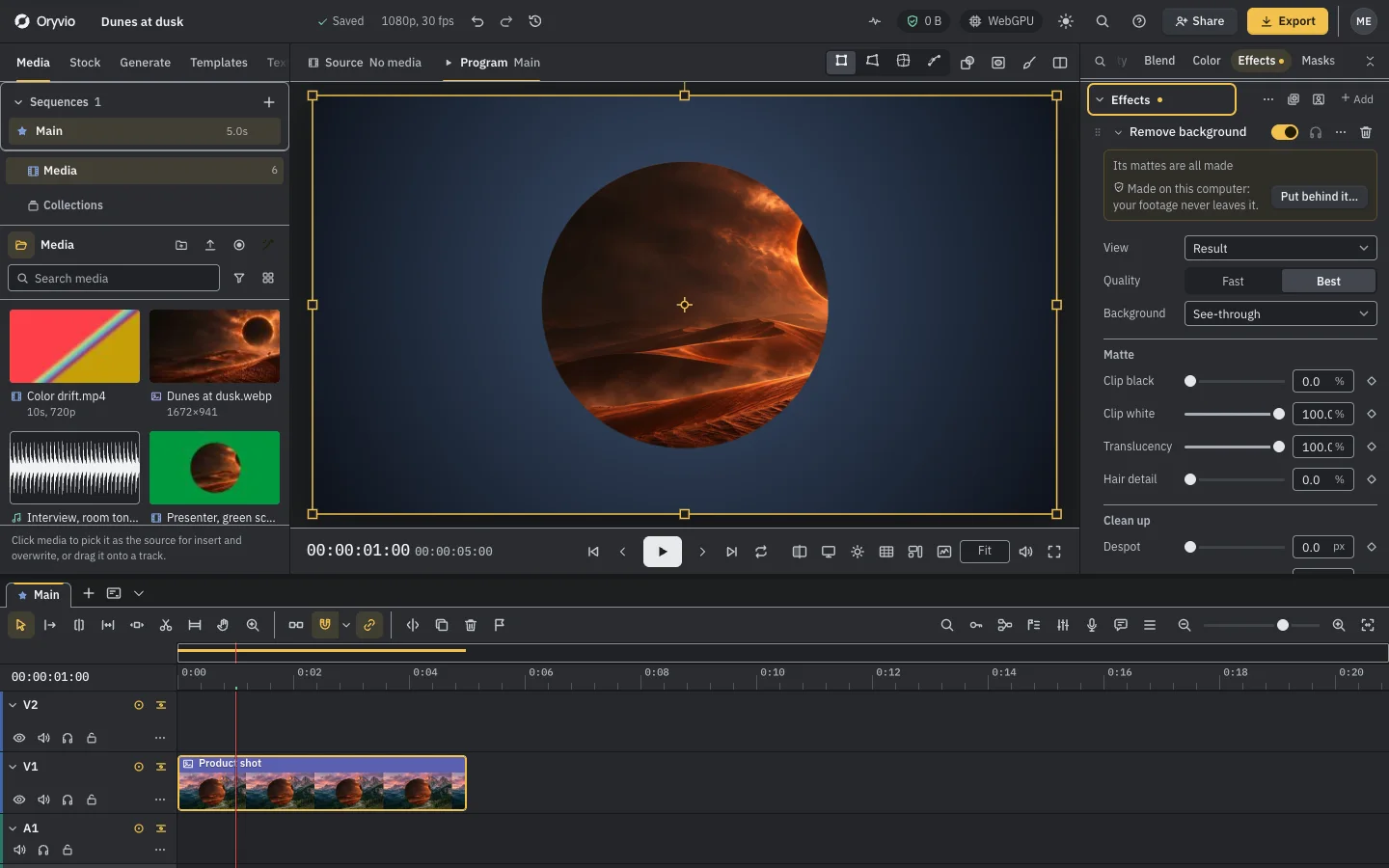
Kein Greenscreen nötig. Oryvio erstellt auf deinem Computer für jeden Frame eine Matte, damit du eine Farbe, eine Unschärfe, einen Studiohintergrund oder anderes Material hinter dein Motiv legen oder es mit transparentem Hintergrund exportieren kannst.
- Ohne Greenscreen
- Personen, Haustiere und Produkte
- Transparente Exporte
- Läuft auf deinem Computer
So funktioniert’s
Schritt für Schritt
Clip auswählen
Wähle „Hintergrund entfernen“ in seinem Bereich „Effekte“ oder finde es in der Befehlspalette.
Methode wählen
„Schnell“ folgt Personen live während der Wiedergabe. „Präzise“ erfasst alles im Vordergrund, mit feineren Kanten wie Haaren, und wird vorab berechnet.
Etwas dahinterlegen
Lass den Hintergrund transparent, damit die Spuren darunter durchscheinen, mach ihn unscharf oder füll ihn mit einer Farbe, einem Hintergrundbild oder einem Clip aus der Ablage.
Verfeinern und exportieren
Bereinige Matte, Spill und Kanten und exportiere dann, auf Wunsch mit transparentem Hintergrund als WebM, ProRes 4444 oder PNG-Frames.
Auf deinem Computer
Dein Material verlässt nie deinen Computer
Die Modelle laufen in deinem Browser, werden einmalig heruntergeladen und auf diesem Computer gespeichert. Hintergrundentfernung verbraucht nie Credits.
Tarife
Welcher Tarif es enthält
Free
Schnell, für Personen
Pro
Schnell und Präzise, für alles
Studio
Schnell und Präzise, für alles
Ja, für Personen, mit „Schnell“, in jedem Tarif. „Präzise“, für jedes Motiv und feinere Kanten, gehört zu Pro.
„Schnell“ schon: Es folgt während der Wiedergabe. „Präzise“ wird vorab berechnet, Frame für Frame; bis es fertig ist, zeigt die Vorschau die Matte von „Schnell“, und der Export wartet darauf.
Ja: WebM mit VP9, MOV mit ProRes 4444 oder PNG-Frames behalten die Transparenz.
Nein. Die Mattes werden auf deinem Computer erstellt.
Die nächste Szene gehört dir.
Probier es mit deinem eigenen Material aus.
Kostenloser Einstieg. Keine Kreditkarte. Kein Wasserzeichen.