ऑटो-रीफ़्रेम
वाइड वीडियो को वर्टिकल में अपने-आप रीफ़्रेम करें
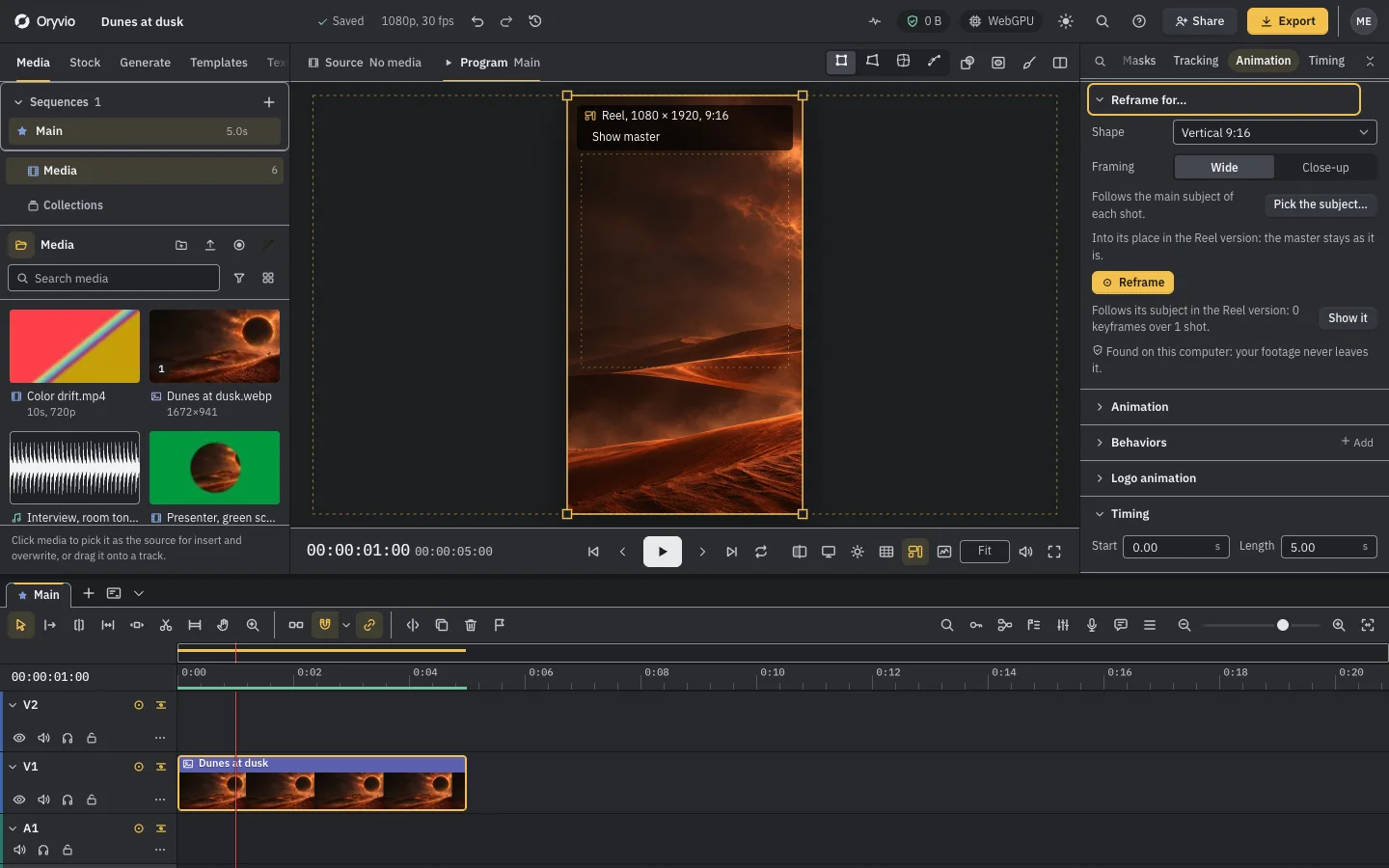
“किसके लिए रीफ़्रेम करें…” आपके कंप्यूटर पर हर शॉट का सब्जेक्ट खोजता है और नए शेप के फ़्रेम को उसके साथ-साथ चलाता है: आंखें ऊपरी तिहाई पर, चलते व्यक्ति के आगे जगह, और जब वे रुके हों तो फ़्रेम भी स्थिर। हर शॉट अपने हिसाब से फ़्रेम होता है, और यह कभी किसी कट के आर-पार पैन नहीं करता।
- 9:16, 1:1 और 4:5
- शॉट-दर-शॉट फ़्रेमिंग
- सामान्य कीफ़्रेम
- आपके कंप्यूटर पर चलता है
यह कैसे काम करता है
स्टेप-दर-स्टेप
कोई क्लिप चुनें
इंस्पेक्टर में, “पैन और ज़ूम” के नीचे “किसके लिए रीफ़्रेम करें…” खोलें।
शेप चुनें
9:16, 1:1, 4:5, 16:9 या आपका अपना कोई शेप, वाइड या क्लोज़ फ़्रेमिंग के साथ।
रीफ़्रेम करें
सब्जेक्ट खोजकर फ़ॉलो किया जाता है; अगर गलत सब्जेक्ट चुना गया हो, तो दूसरा चुनें।
एडजस्ट करें
यह पोज़िशन और स्केल के कीफ़्रेम बनाता है, सीक्वेंस में या नए शेप वाले किसी वर्शन में, और मूल जैसा था वैसा ही रहता है। इसे बदलने के लिए प्रोग्राम मॉनिटर में पाथ खींचें।
जहां भी नया शेप हो
यह एक्सपोर्ट के “सब्जेक्ट फ़ॉलो करें” में, “वर्शन” में, बेहतरीन पल के “शॉर्ट बनाएं” में, और “बताएं” में भी है।
आपके कंप्यूटर पर
आपके कंप्यूटर पर खोजा जाता है
सब्जेक्ट फ़ाइंडर आपके ब्राउज़र में चलता है, ग्राफ़िक्स कार्ड पर रियल टाइम से कई गुना तेज़। कुछ भी अपलोड नहीं होता, और इसमें कभी क्रेडिट नहीं लगते।
प्लान
किस प्लान में है
फ़्री
इस प्लान में नहीं
प्रो
“सब्जेक्ट फ़ॉलो करें”, जहां भी यह विकल्प मिले
स्टूडियो
“सब्जेक्ट फ़ॉलो करें”, जहां भी यह विकल्प मिले
यह प्रो का हिस्सा है। हर प्लान में, किसी दूसरे शेप में एक्सपोर्ट करते समय फ़्रेम को भरा, फ़िट या ब्लर किया जा सकता है, उस पोज़िशन पर जहां आप उसे खींचें।
हां। यह टाइमलाइन में सामान्य कीफ़्रेम और प्रोग्राम मॉनिटर में एक पाथ है, और आप कोई दूसरा सब्जेक्ट चुन सकते हैं।
हर शॉट अपने हिसाब से फ़्रेम होता है, और आपका चुना सब्जेक्ट दूसरे शॉट में उसके दिखने के आधार पर फिर से खोजा जाता है।
नहीं। सब्जेक्ट फ़ाइंडर आपके कंप्यूटर पर चलता है।
अगला सीन आपका है।
इसे अपने फ़ुटेज पर आज़माएं।
शुरू करना मुफ़्त है। क्रेडिट कार्ड नहीं। वॉटरमार्क नहीं।