Auto-Reframe
Querformat-Videos automatisch ins Hochformat bringen
„Neu kadrieren für…“ findet auf deinem Computer das Motiv jeder Einstellung und führt einen Bildausschnitt im neuen Format mit: die Augen im oberen Drittel, Platz in Laufrichtung, Ruhe, solange das Motiv stillhält. Jede Einstellung wird für sich kadriert, und über einen Schnitt hinweg wird nie geschwenkt.
- 9:16, 1:1 und 4:5
- Einstellung für Einstellung kadriert
- Ganz normale Keyframes
- Läuft auf deinem Computer
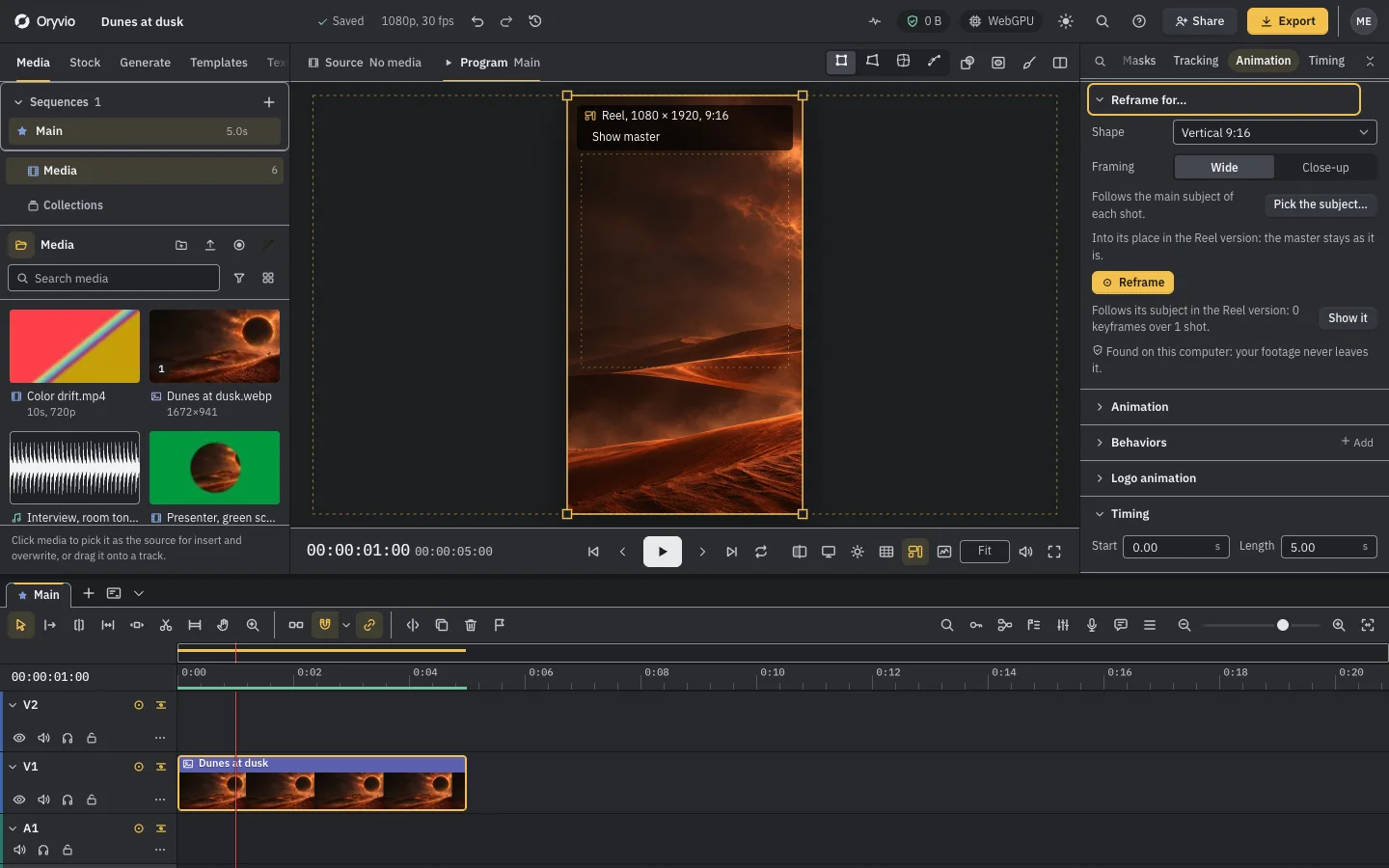
So funktioniert’s
Schritt für Schritt
Clip auswählen
Öffne im Inspektor unter „Schwenken und Zoomen“ den Befehl „Neu kadrieren für…“.
Format wählen
9:16, 1:1, 4:5, 16:9 oder ein eigenes, weit oder eng kadriert.
Neu kadrieren
Das Motiv wird gefunden und verfolgt; wurde das falsche gewählt, wähle ein anderes.
Anpassen
Es erzeugt Keyframes für Position und Skalierung, in der Sequenz oder in einer Version im neuen Format, das Original bleibt unverändert. Zieh den Pfad im Programmmonitor, um die Kadrierung zu ändern.
Überall, wo es ein neues Format gibt
Es steckt in „Dem Motiv folgen“ beim Export, in „Versionen“, in „Short erstellen“ bei „Beste Momente“ und auch in „Beschreiben“.
Auf deinem Computer
Auf deinem Computer erkannt
Die Motiverkennung läuft in deinem Browser, auf einer Grafikkarte mehrfach schneller als Echtzeit. Nichts wird hochgeladen, und sie verbraucht nie Credits.
Tarife
Welcher Tarif es enthält
Free
Nicht in diesem Tarif
Pro
„Dem Motiv folgen“, überall, wo es angeboten wird
Studio
„Dem Motiv folgen“, überall, wo es angeboten wird
Es gehört zu Pro. In jedem Tarif kann ein Export in ein anderes Format das Bild füllen, einpassen oder unscharf hinterlegen, an einer Position, die du per Ziehen festlegst.
Ja. Es sind ganz normale Keyframes in der Timeline und ein Pfad im Programmmonitor, und du kannst ein anderes Motiv wählen.
Jede Einstellung wird für sich kadriert, und das gewählte Motiv wird in den anderen Einstellungen an seinem Aussehen wiedererkannt.
Nein. Die Motiverkennung läuft auf deinem Computer.
Die nächste Szene gehört dir.
Probier es mit deinem eigenen Material aus.
Kostenloser Einstieg. Keine Kreditkarte. Kein Wasserzeichen.