自動リフレーム
横動画を縦動画に、自動でリフレーム
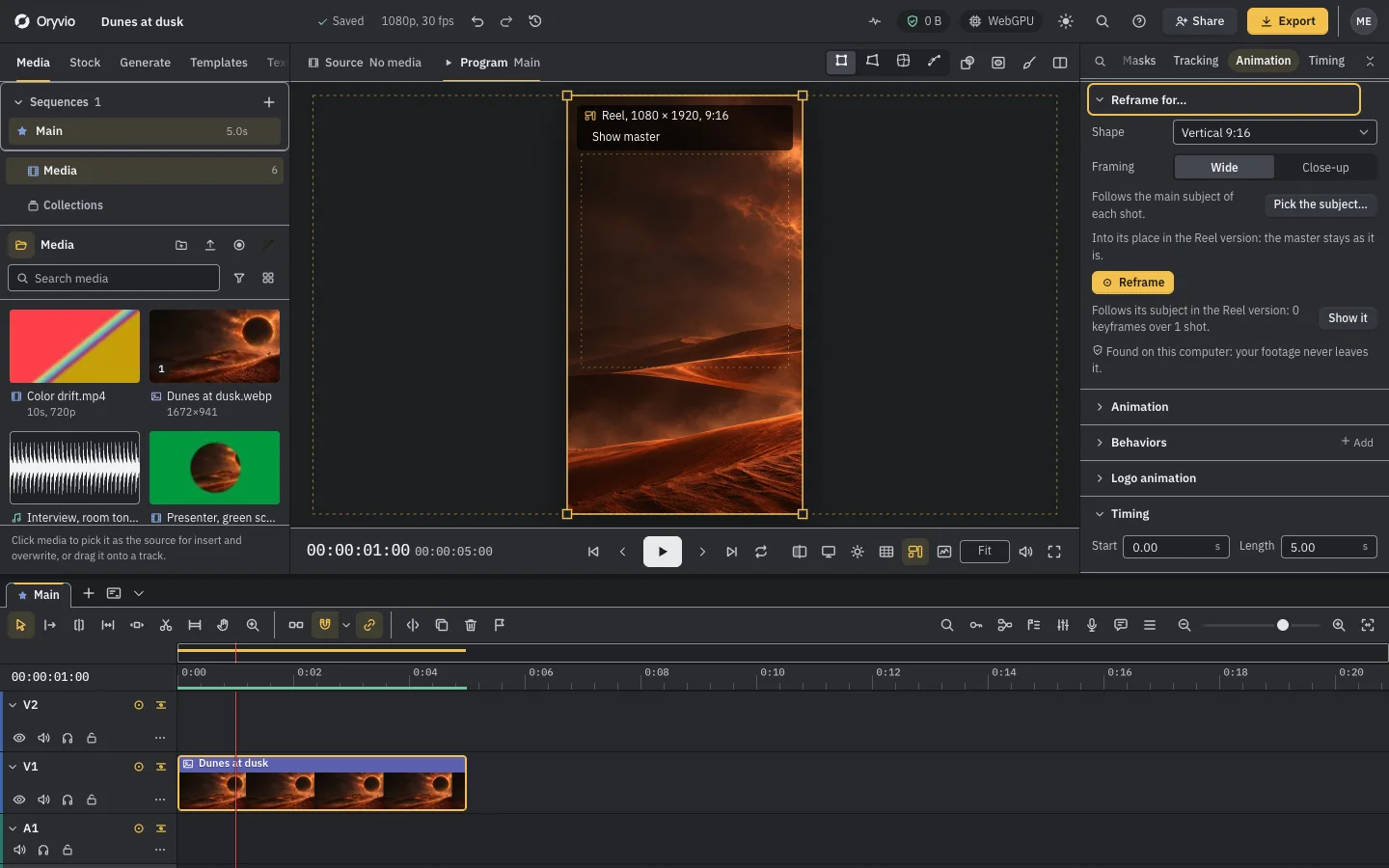
「リフレーム先…」は、各ショットの被写体をコンピューター上で見つけ、新しい比率のフレームを動かして追従します。目は画面の上3分の1に、歩く人の進行方向には余白を、被写体が止まればフレームも静止。ショットごとに個別にフレーミングし、カットをまたいでパンすることはありません。
- 9:16、1:1、4:5
- ショットごとにフレーミング
- 通常のキーフレームで出力
- コンピューター上で動作
仕組みを見る
ステップ解説
クリップを選択
インスペクターの「パンとズーム」で、「リフレーム先…」を開きます。
画面比率を選ぶ
9:16、1:1、4:5、16:9、または任意の比率を選び、ワイドかクローズアップかを決めます。
リフレーム
被写体が検出され、追従します。違う被写体が選ばれたら、別の被写体を選んでください。
調整する
作成されるのは「位置」と「スケール」のキーフレームで、シーケンス内か、新しい比率のバージョン内に作られ、元のものはそのまま残ります。変更するには、プログラムモニターでパスをドラッグします。
比率を変えるあらゆる場面で
書き出しの「被写体を追従」、「バージョン」、見どころ検出の「ショート動画を作成」、そして「内容を説明」でも使われています。
コンピューター上で処理
コンピューター上で検出
被写体の検出はブラウザー内で行われ、グラフィックカードなら実時間の数倍の速さで処理されます。アップロードは一切なく、クレジットも使いません。
プラン
利用できるプラン
Free
このプランには含まれません
Pro
「被写体を追従」を、使えるすべての場面で
Studio
「被写体を追従」を、使えるすべての場面で
Proプランの機能です。どのプランでも、別の比率に書き出す際は、フレームを埋める、フィットさせる、ブラーで埋めるのいずれかを選び、ドラッグで位置を決められます。
はい。結果はタイムライン上の通常のキーフレームと、プログラムモニター上のパスなので、自由に直せます。別の被写体を選ぶこともできます。
ショットごとに個別にフレーミングされます。選んだ被写体は、見た目をもとにほかのショットでも見つけ出されます。
いいえ。被写体の検出はコンピューター上で行われます。