Keying
Greenscreen-Keying im Browser
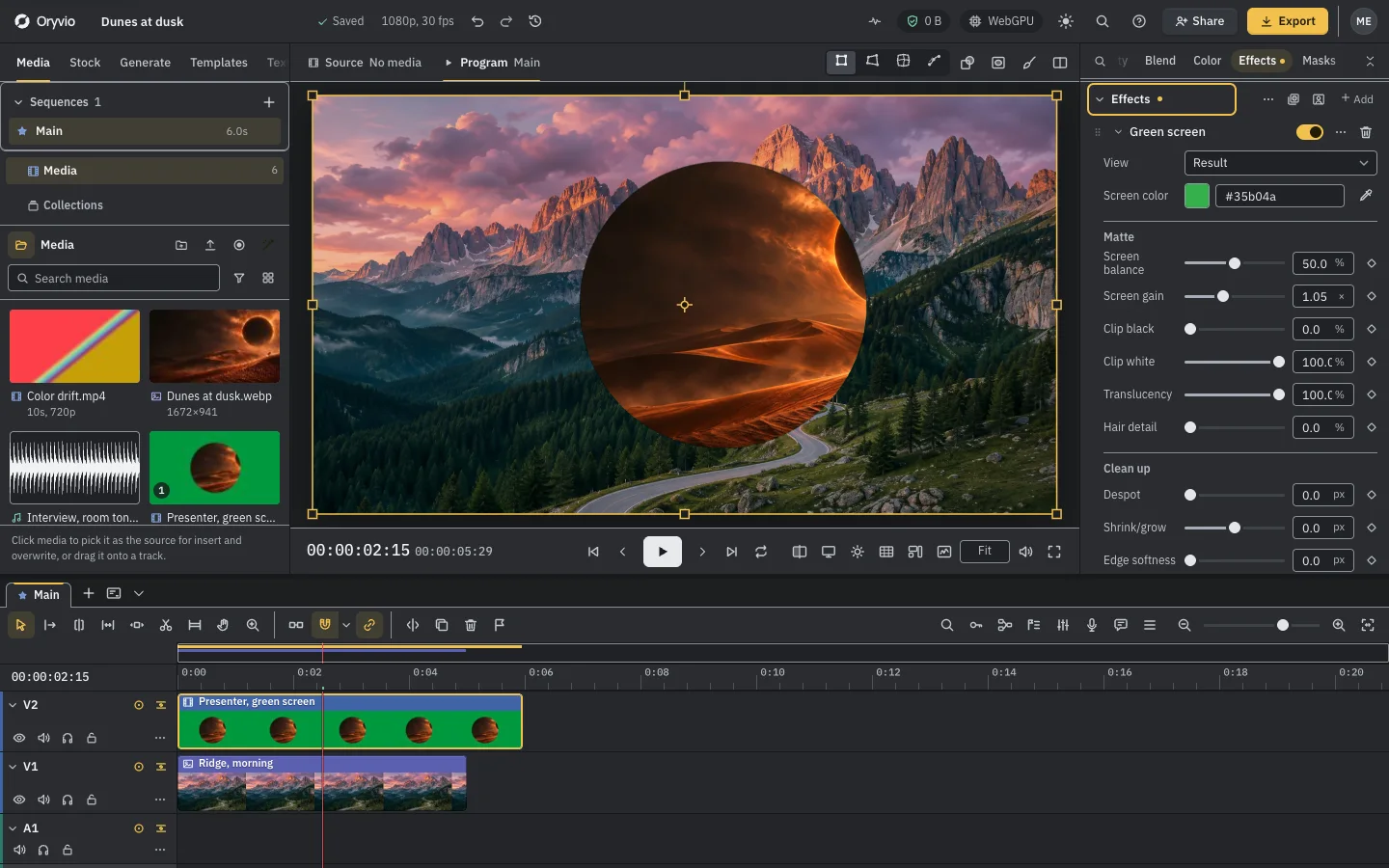
Leg „Greenscreen“ auf einen Clip, nimm die Farbe des Screens im Programmmonitor auf, und er ist weg: Haare, Rauch und Glas bleiben dort durchscheinend, wo sie es sein sollen, der grüne Spill verschwindet von den Kanten, und dahinter kommt jeder Hintergrund, den du willst.
- Green- und Bluescreens
- Spill von den Kanten entfernt
- In jedem Tarif
- Läuft auf deinem Computer
So funktioniert’s
Schritt für Schritt
Hintergrund darunterlegen
Leg den neuen Hintergrund auf die Spur unter deinem Clip.
Key hinzufügen
Zieh „Greenscreen“ oder „Bluescreen“ aus den Keying-Effekten auf den Clip.
Screen aufnehmen
Nimm die Pipette neben „Screen-Farbe“ und klicke im Programmmonitor auf den Screen.
Verfeinern
Sieh dir die Matte an, gleiche dann den Screen aus, kappe Schwarz und Weiß, erhalte Durchscheinendes und bereinige Kanten und Spill.
Kein Screen?
„Hintergrund entfernen“ entfernt den Hintergrund stattdessen per KI, ebenfalls auf deinem Computer.
Auf deinem Computer
Auf deinem Computer ausgestanzt
Keys werden im Browser auf deiner Grafikkarte berechnet, ganz ohne Download und ohne Upload.
Tarife
Welcher Tarif es enthält
Free
Alle Keyer, Spill-Unterdrückung und Bereinigung
Pro
Alle Keyer, Spill-Unterdrückung und Bereinigung
Studio
Alle Keyer, Spill-Unterdrückung und Bereinigung
Für Personen nicht: „Hintergrund entfernen“ stellt sie per KI frei, kostenlos mit „Schnell“. Für alles andere gehört „Präzise“ zu Pro.
Ja. „Transluzenz“ hält durchscheinende Teile durchscheinend, statt sie auszuschneiden.
Ja, mit „Spill-Unterdrückung“, die die Helligkeit des Motivs erhält, während sie das Grün entfernt.
Ja: WebM, ProRes 4444, GIF oder PNG-, OpenEXR- oder 16-Bit-TIFF-Frames erhalten sie.
Die nächste Szene gehört dir.
Probier es mit deinem eigenen Material aus.
Kostenloser Einstieg. Keine Kreditkarte. Kein Wasserzeichen.