Stimmverbesserung
Hintergrundgeräusche entfernen. Die Stimme behalten.
Die Stimmverbesserung ist ein KI-Modell, das in deinem Browser läuft. Sie entfernt Verkehrslärm, Brummen, Lüfter, Stimmen im Hintergrund und den Hall eines Raums, lässt die Stimme stehen und kann sie auf die Lautheit bringen, die eine Plattform erwartet.
- Kostenlos in jedem Tarif
- Rauschen, Brummen und Hall
- Lautheit für jede Plattform
- Läuft auf deinem Computer
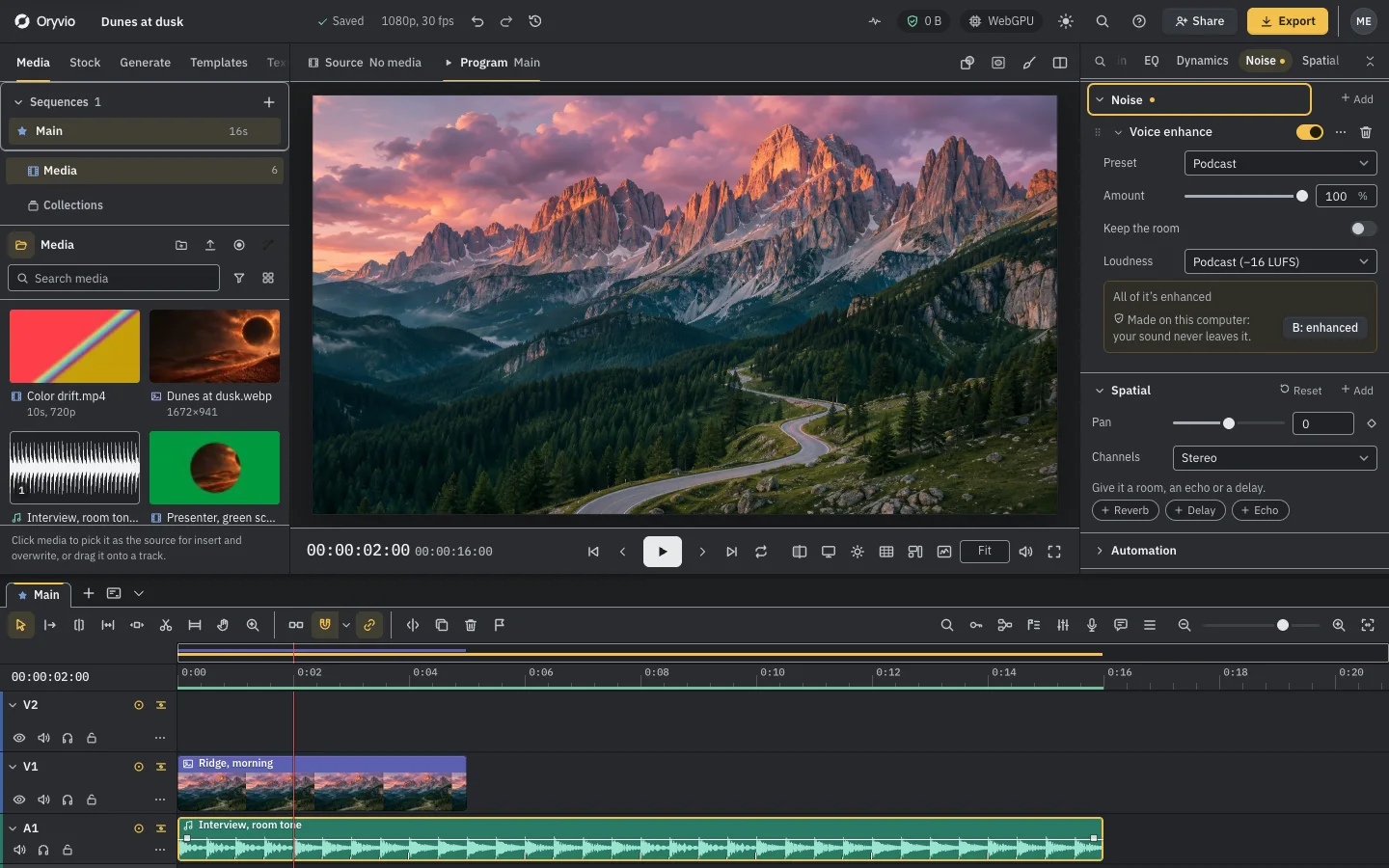
So funktioniert’s
Schritt für Schritt
Clip auswählen
Jeder Video- oder Audio-Clip, in dem eine Stimme zu hören ist.
Stimme verbessern
Wähle „Stimme verbessern“ in der Befehlspalette oder füge „Stimmverbesserung“ aus den Audio-Effekten hinzu.
Stärke festlegen
Wähle eine Vorgabe oder lege Stärke, Anteil des Raumklangs und Lautheit fest: −14 LUFS für Streaming, −16 für Podcasts oder einen Rundfunkstandard.
Vergleichen und exportieren
Wechsle zwischen verbesserter Stimme und Original, in der Lautheit angeglichen, damit du den Unterschied hörst und nicht die Lautstärke.
Auf deinem Computer
Dein Ton verlässt nie deinen Computer
Das Modell DeepFilterNet wird einmalig heruntergeladen und in diesem Browser gespeichert. Die Verbesserung wird vorab berechnet, viel schneller, als der Ton läuft, und verbraucht nie Credits.
Tarife
Welcher Tarif es enthält
Free
Stimmverbesserung, Rauschunterdrückung und Brummentfernung
Pro
Stimmverbesserung, Rauschunterdrückung und Brummentfernung
Studio
Stimmverbesserung, Rauschunterdrückung und Brummentfernung
Ja, in jedem Tarif, ohne Credits.
„Raumklang erhalten“ holt etwas vom Eigenklang des Raums zurück, während das Rauschen in den Pausen draußen bleibt, und die Stärke lässt sich verringern.
Ja. Die Stimmverbesserung entfernt das meiste davon, und „Brummentfernung“ entfernt für sich allein 50- oder 60-Hz-Brummen samt Obertönen.
Es wird vorab berechnet, in einem Augenblick. Bis ein Abschnitt fertig ist, wird er so abgespielt, wie er aufgenommen wurde, und der Export wartet darauf.
Die nächste Szene gehört dir.
Probier es mit deinem eigenen Material aus.
Kostenloser Einstieg. Keine Kreditkarte. Kein Wasserzeichen.